2018年4月9日月曜日

開拓おかきで有名な「北菓楼」のスイーツ研究所”Kitakaro Lab”がオープンしたので早速見学してきた!!

先週末、開拓おかきで有名な「北菓楼」のスイーツ研究所”Kitakaro Lab”がオープンしたので早速見学してきました。
 先着500名様には、「夢こころん」の紅白マカロンがいただけました。
 結構しかりした食べごたえの美味しいマカロンでした。
オープン前は結構人が並んでおり、入店制限もしていた関係で中に入るまで約30分かかりました。
 ”Kitakaro Lab”でしか販売してないスイーツとオープン記念福袋3000円(中身は4000円相当)を購入してきました。
 試食も充実していて楽しいオープン記念イベントでした。

2018年4月6日金曜日

α7Ⅲの連写+AdobeClip&Xperia MovieCreaterで動画を作って比較してみた!!

 私は、野鳥の写真と動画を良く撮影しますが、写真撮影と動画録画が同時にできたらなと思っています。動画から静止画を切り出す機能も持ったカメラも多くなってきましたが、この場合は静止画の画素数が下がってしまう弱点がありました。

 そこで、α7Ⅲの連写が10枚/秒と2倍に性能アップしたので、連写した写真を繋げてAdobeClip と Xperia MovieCreater の自動動画作成機能を使ってショートムービーを作成してみました。
AdobeClip と Xperia MovieCreater は、共に自動で動画を作成してくれる便利なアプリですが、同じ素材で動画を作成しても、選択する素材や表現の仕方が結構違っていて面白いです。
AdobeClipは、比較的忠実にクリップを並べて、素材に忠実な動画を書き出してくる印象です。
α7Ⅲの連写で撮影した静止画をAdobeClipで自動動画作成したものがこちらです。


Xperia MovieCreaterは、各クリップに自動的にKenBurn効果が加わり、デフォルトのエフェクトもInstagram的なお洒落な感じで、Adobeとの比較においてクリエイティブ感が強い作品を書き出してくる印象です。
α7Ⅲの連写で撮影した静止画をXperia MovieCreaterで自動動画作成したものがこちらです。
AdobeClipは、スマホで簡単に作成した動画を後でPCのAdobeソフトで本格的に編集するための下ごしらえ的なコンセプトで、Xperia MovieCreaterはスマホだけで完結しそのままSNSに投稿することをコンセプトにしたスマホ・ネイティブな動画アプリのような気がしました。 

2018年4月5日木曜日

春の使者”おしどり”が北国に戻ってきたよ!!


 4月に入り北国も春めいてきました。
そんな中、春のバロメーターである渡り鳥が北国に戻ってきました。
 まだ池の半分は氷が張っていますが、氷の上で悠然とお昼寝してます。
足が冷たくないか心配になりますが(笑
 春は恋の季節なので、おしどりもその名の通り、番で泳いでます。
6月になったら可愛い雛鳥が登場してくれるのを心待ちにしています。

2018年4月4日水曜日

α7Ⅲを入手して1週間後の感想〜ジョグスティックが超便利!!

 α7Ⅲを発売日3/23に入手し、週末などに撮影を楽しんでいます。
 Ⅱ→Ⅲで一番便利な変更点はジョグスティックがついたことです。
これでファインダーを覗いたままでAFポイントなどを動かし易くなったので、動く被写体でもピントを合わせ易くなりました。
 SDカードスロットも2つになったので、外で撮影中にSDカードを差し替える手間も無くなりそうです。
 メニュー項目も大幅に改善されています。
センサーやソフトも新しくなっており、高感度耐性も抜群によくなってます。
 先日Sonyストアで聞いたプロ講師の話によると高感度耐性はα7RⅢを上回るかもしれないとのことでした。
 AF性能はα9並で使い勝手はα7RⅢ並という美味しいところ取りしたα7Ⅲは買いだと思います。

2018年4月3日火曜日

α7Ⅲで撮影した4K動画の編集にはMacのFCPXが便利!!

 α7Ⅲで撮影した4K動画を、5年前のCore-i5+SSD128GBのVAIO PRO 11で編集してみようとしましたが、予想どおり画像の取り込み段階でPCが悲鳴を上げ、すぐに画面フリーズとなり全く使い物になりませんでした、当たり前ですが(笑
 所有しているPCの中で、4K動画編集ができそうなPCはMacBook Pro 15(2012)なので、トライしてみました。
 最初の壁は、データのMacへの読み込みですが、α7ⅢをMacにUSBしただけでは、「写真」は4K動画をよみこんでくれませんでした。
 そこで、SDカードをカメラから抜き、MacのSDカードスロットに差し込み、Sony純製のPlay Memory Onlineを使って取り込んでみたら無事、4K動画クリップを読み込んでくれました。
  そこで、SDカードをカメラから抜き、MacのSDカードスロットに差し込み、Sony純製のPlay Memory Onlineを使って取り込んでみたら無事、4K動画クリップを読み込んでくれました。
 4Kはデーターが重いので、読み込みだけでも相当時間を要しました。
 Windows版のPlay Memory Onlineには、ある程度の4K動画の編集機能はついているのですが、Mac版は本当に簡単なものしかついていないので、Macで4K動画を編集する場合は、Apple純製がよいだろうということで、FCPXの登場です。
Mac+FCPXの最大の利点は、ハードとソフトをすべてAppleが開発しているので一体となって優れた処理性能を発揮することと言われてますが、4K動画の編集では、これを実感できます。
2012年のWindowsPCではハイスペックのものでも当時のスペック的に4K動画の編集はかなり厳しいと思いますが、MacBook Pro 15(2012)+FCPXは難なく4K動画編集をこなしてくれました。
 FCPX上で直接α7Ⅲから4K動画クリップを取り込めると更に便利なのですが、Windows/Android陣営のSony製のカメラにはなかなか対応してくれないですかね(笑

2018年4月2日月曜日

Costcoの"ミックス&マッチマフィン"と"米粉ロール"を試してた!!

先日、久しぶりにコストコに行ってスイーツをまとめ買いしてみました。
 まずは、"ミックス&マッチマフィン"です。
こちらはパイナップルオレンジココナッツです。
外にはココナッツ味のシロップ、内部にパイナップルオレンジのチップが入ってます。
 こちらはチョコチップです。
 続いて米粉ロールです。
 米粉ロールは相当巨大で普通のスイーツ店の2倍はありそうな大きさで、さらに2本入りという流石はコストコというコストパフォーマンスです。
 こちらはチョコ味です。
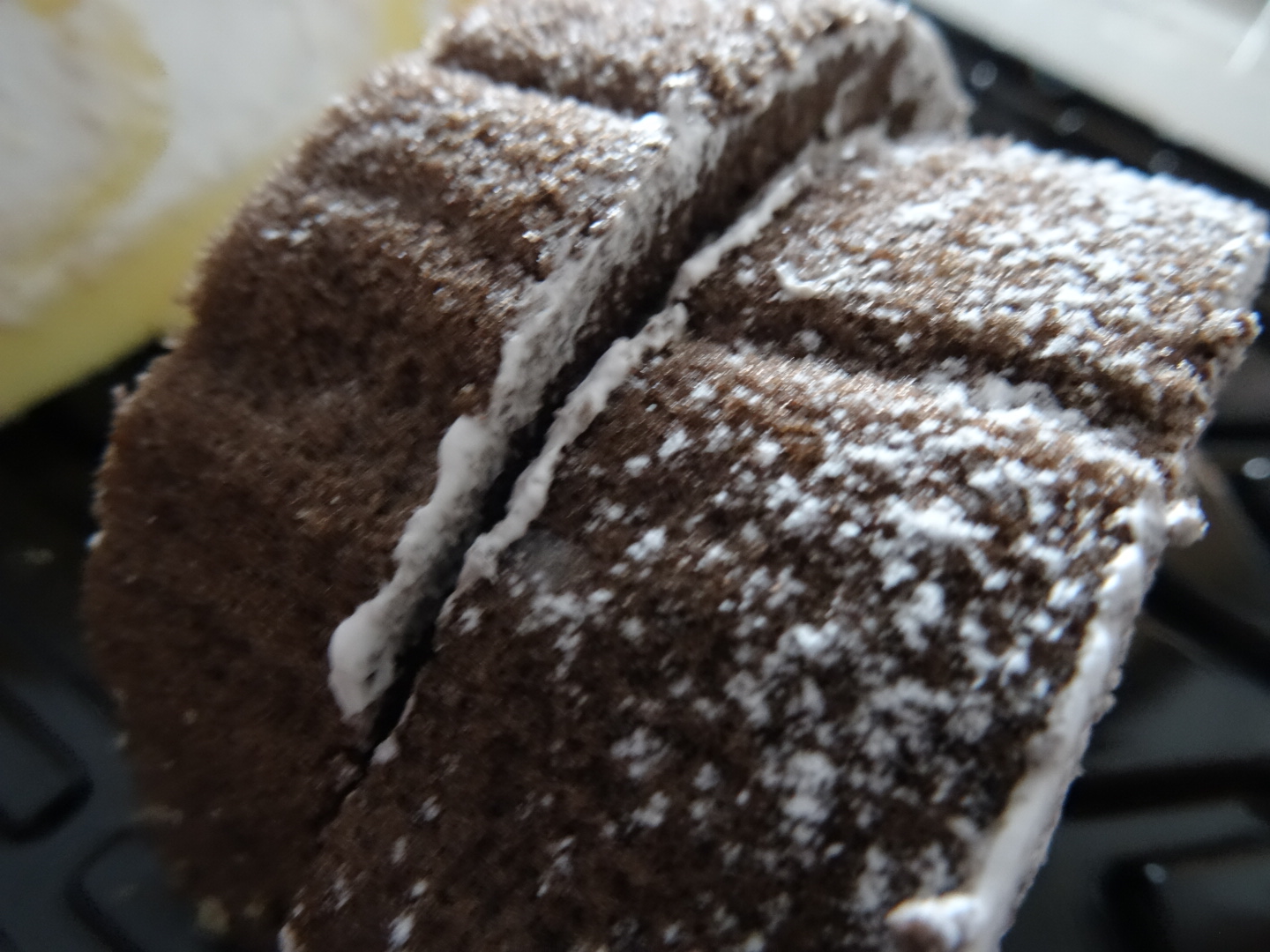
こちらはプレーンです。 
 どちらもクリームが大量に入っていて非常に美味しく太りそうです(笑
アメリカ人の体型が理解できるコストコのお得巨大スイーツでした。

2018年3月30日金曜日

プレゼン資料作成のためにPDFをJPEGに変換する方法〜"Automator"が超便利!!

 プレゼン資料を作る際に、PDFをJPEGに変換する必要があったので、その方法を調べてみました。
 Chromebook上でChromeストアのアプリで変換も検討しましたが、結構な量なのでモバイル環境で実行するにはデーター量を結構使いそうなので、他の方法がないか調べたら、Macの"Automator"で実施するのが簡単で速かったのでご紹介します。

 Macの"Automator"は、今まで使ったことがなかったですが、ワークフロー等を簡単に自動化できるお便利アプリです。
やり方は簡単で、まずは"Automator"を起動し、「ワークフロー」を選択し、次に「アクション」-「PDF」-「PDFページをイメージとしてレンダリング」を選択し、右側の空色部分にドラッグ&ドロップします。
 すると「PDFページをイメージとしてレンダリング」が表示されるので「解像度」などをお好みで設定します。
次に「ファイルとフォルダ」-「Finder項目を移動」を選択し、同様に右側の空色エリアにドラッグ&ドロップし、変換されたJpegを書き出すエリアを指定します。
 最後に「ファイル」-「保存」を選択し、表示されるプルダウン内で、作成するアプリの名称を「名前」を入力、「場所」に保存場所を入力、「フォーマット」で「アプリケーション」を選択し「保存」をクリックします。
すると指定した保存場所(今回はデスクトップ)に、作成したPDFをJPEGに変換するワークフローアプリが表示されます。
 後は、Finderで変換したいPDFを選択し、作成したアプリにドラッグ&ドロップするとあっという間にPDFがJPEGに変換されます。
 30のPDFファイルを変換しましたが、本当にあっという間でした。
 "Automator"を初めて使ってみましたが、他にも色々と面白そうな使い方ができそうなので研究してみたいと思います。