2013年10月16日水曜日

YouTubeクリエイターハブ

 前回のYouTubeクリエイターアカデミーに引き続き、今回は、YouTubeクリエイターハブ(http://www.youtube.com/yt/creators/ja/)のご紹介です。
 YouTubeクリエイターアカデミーも、実はYouTubeクリエイターハブのコンテンツの一つです。

 「スキルアップ」「プログラムとツール」「サポート」「機能とサービス」のページがあり、それぞれGoogleからどういうサポートがあるかを簡単に紹介しています。

「スキルアップ」

 「プログラムとツール」

 「サポート」

 「機能とサービス」

 YouTubeで自分のチャンネルを持って、多くの方に観ていただくのは、ある意味テレビ局を自分で運営してるような楽しさがありますよね。
 でも、本物のテレビ局とちがって、素人にはどうやって自分のチャンネルをより多くの人に見てもらうかのノウハウがないので、無料でGoogleが提供してくれるこういうサービスはありがたいです。

2013年10月15日火曜日

YouTube Creator Academy (クリエイターアカデミー)

 今回は、YouTubeクリエイターアカデミー(https://www.youtube.com/yt/creators/ja/creatoracademy.html)をご紹介します。

 これはGoogleが無料で実施してくれる自分のYouTubeチャンネルへの集客ノウハウ講座です。

 一定の条件はあるようですが、基本的には誰でも受講できるようです。
 9/30-10/18まで提供されているようなので興味がある方は早めに受講された方がよいと思います。

 基本はチュートリアルビデオを視聴し、簡単な課題と確認テストをこなすだけなので、 1日かければ、受講は終了できると思います。

 Googleが何を重視して、Youtubeの検索結果を表示しているかが理解できるので勉強になります。

 ちなみに、今やYoutubeは世界第二位の県債サイトだそうです。

 受講登録をすると、まず下記のアンケートがでてきます。回答は任意のようですが。


コースは6Stepで構成されておりますが、概要は下記をご参照ください。


 受講を開始すると、次のように動画によるチュートリアビデオが表示されるので、まずはこれを視聴し、画面したにある簡単な課題(アクティビティ)を提出し、最後に確認テストを受け、75%以上の正答率でれば、そのチャプターは終了です。
確認テストは何度でも挑戦できるので、何度かやり直せばクリアできると思います。


 どこまで進んだかは、上部の「修了要件」をクリックすると、次のような画面で、どこまで進んだか、どのステップがまだ未了かを表示してくれます。


全ての課程を終了したら次のような修了証が画面に表示されます。


 今まで、再生回数が大事なのかと思ってましたが、視聴時間の方が大切というのは、目から鱗でした。
 ある意味、YouTubeという試験の問題作成者であるGoogleが出題のポイントを教えてくれているようなものなので、自分のYouTubeの視聴者を増やしたい方には大変参考になるプログラムだと思います。


2013年10月13日日曜日

マイクロ動画"Vine"

皆さんは、"Vine(https://vine.co/)"をご存知ですか?


 6秒以内のマイクロ動画を投稿するサイトです。
6秒であれば無編集でそのまま投稿することになることが多いので、動画編集のハードルが高いと思う方には、気楽に投稿できてよいですね。

 でも、6秒の一発撮りで、好感を得る動画を撮るのは、構成力や偶然のチャンスとの出会いが結構重要になるので、意外と難しいかもしれませんね。

 今のスマホのデフォルトで付いてるカメラ・動画アプリは、概ねトリミング機能は付いているので、ある程度長めに撮影して、「これは!」と思うシーン6秒にトリミングして投稿するとよいかもしれませんね。

2013年10月12日土曜日

Appleプロ用ソフト(Aperture,FCPX,Motion5,LogicPro)三種類で動画作成

 長時間の写真を紹介スライドショーを作成する必要があったので、Appleプロ用ソフト"Aperture,FCPX,Motion5,LogicPro"で作ってみました。

 Apertureの色々な種類のスライドショーを組み合わせることで、同じ写真素材を違った表現にすることができ、飽きのこない長時間スライドショーを作ることができます。


まずはApertureで何種類かのパターンのスライドショーを作成し書き出します。
* iPhotoのスライドショーでも結構です。


次に書きだした数本のスライドショーをFCPXに読み込みます。
* iMovieを使用しても結構です。


最後にLogicProでBGMを作曲してFCPXに読み込んで完成です。
* GarageBandを使っても結構です。


 Aperture/iPhotoだけでもスライドショーは作成できますが、この場合は一種類のスライドショー・パターンとデフォルトで備え付けられている音源に限定されるため、単調なスライドショーになりますし、音源の著作権の問題も発生します。

 写真素材が少ないけど、長時間のスライドショーを作成しなければならないときにこの方法は有効です。

2013年10月8日火曜日

YouTube〜オーディオ・ライブラリー

 以前、YouTubeで動画編集ができることをご紹介しました。
 その時にもYouTubeが用意したBGMがあることをご紹介しましたが、そのときのBGMはダウンロードできず、YouTube内でしか使用できませんでした。

 最近になってYoutubeが原則自由にダウンロードできるBGMを用意してくれるようになりました。これは非常にありがたいですね。BGMの無い動画は気の抜けた山葵みたいなものですから。

 BGMをダウンロードするには、「動画の管理」画面を開き、「動画作成ツール」をクリックし、「オーディオ・ライブラリー」を表示します。
 すると次の画面が表示されます。


音楽ライブラリーの利用規約は次のとおりです。


ジャンルは次のとおりです。

 スタイルは次のとおりです。
 楽器は次のとおりです。

曲の長さでもソートできます。

これで一段と動画作成の自由度が高まりますね。
Googleって本当にありがたい会社です。

2013年9月29日日曜日

iPod Touch第四世代で動画撮影


私は、普段はムービー専用機で動画を撮影していますが、海外旅行においては荷物をコンパクトにするため、動画はiPhone4s/iPod Touch4thで撮影しています。


  いつもはiPhone4sをメインに、iPod Touchはサブで使用してます。
 iPhoneは海外simを入れてGoogleMapでの不慣れな海外での道案内などに大活躍してもらっているため、いざというときのためできるだけiPhone電池は節約したいところです。
 今回の夏の旅行では、動画を全てiPod Touchで撮影してみました。

 iPhoneは1080HDですが、iPodTouchは720HD、iPhotoに動画を取り込んでみると、画面サイズの大きさで、解像度の違いを実感できます。

こちらはiPod Touchの画像

こちらは iPhoneの画像 

やはりiPhoneは画面全体に表示されます。

 上記2つの写真ではわかりづらいかもしれませんが、画像もiPhoneの方が綺麗です。
iPod Touch第四世代の性能は、多分、iPhone3GS程度のはずなので仕方ないですね。

 今はiPodTouchも第5世代になりiPhone4sと同程度の性能になってるので、最新のiPodTouchを購入しようとも思いましたが、iPhone5s/cが発売され、iPhone4sの中古が安くなってきたので、白ロムでiPodTouch代わりに運用してみてもよいかなと思ってます。

 アンドロイドにも良いスマホは沢山ありますが、海外旅行の場合はiPhoneであれば、どの海外通信会社のショップでも店員さん、現地simのセットアップしてくれるので、便利です。やはり世界統一ブランドはこういう時にも便利ですね。


2013年9月16日月曜日

自分撮り用ビデオカメラ

 最近、ブログの更新を怠っておりましたが、ちょっと面白い動画ネタを知ったのでご紹介します。

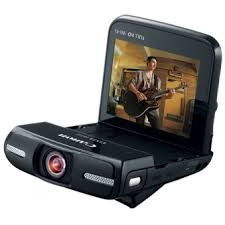
 Canon から ivis mini という小型ビデオが発売になりました。
これは、主にYouTubeなどに自分撮りした動画をアップすることを目的としたビデオ機材です。
 超広角レンズが付いているので、腕を伸ばして自分撮りしなくても良いのが便利です。

 個人的には、自分撮りもさることながら散歩中にちょっと気になる被写体を手軽に撮るのに便利かなと思います。これならポケットに入るサイズですし。
 それと、ゴリラポットと組み合わせてママチャリに括り付けて、GoProみたいな使い方もできるかなと思います。また、旅行用にキャリング・ケースの取っ手に付けてもGoProみたいに使えるかもしれません。

 私は、普段は、ちょっと撮りはiPhoneを使ってますが、スマホのバッテリーの減少を気にしないで、散歩・小旅行のときに簡単に動画を撮るには便利かなと思います。

 動画編集が趣味のものとしては、小型で簡単に撮影できるビデオがでてくるのは嬉しいことです。