2013年10月12日土曜日

Appleプロ用ソフト(Aperture,FCPX,Motion5,LogicPro)三種類で動画作成

 長時間の写真を紹介スライドショーを作成する必要があったので、Appleプロ用ソフト"Aperture,FCPX,Motion5,LogicPro"で作ってみました。

 Apertureの色々な種類のスライドショーを組み合わせることで、同じ写真素材を違った表現にすることができ、飽きのこない長時間スライドショーを作ることができます。


まずはApertureで何種類かのパターンのスライドショーを作成し書き出します。
* iPhotoのスライドショーでも結構です。


次に書きだした数本のスライドショーをFCPXに読み込みます。
* iMovieを使用しても結構です。


最後にLogicProでBGMを作曲してFCPXに読み込んで完成です。
* GarageBandを使っても結構です。


 Aperture/iPhotoだけでもスライドショーは作成できますが、この場合は一種類のスライドショー・パターンとデフォルトで備え付けられている音源に限定されるため、単調なスライドショーになりますし、音源の著作権の問題も発生します。

 写真素材が少ないけど、長時間のスライドショーを作成しなければならないときにこの方法は有効です。

2013年10月8日火曜日

YouTube〜オーディオ・ライブラリー

 以前、YouTubeで動画編集ができることをご紹介しました。
 その時にもYouTubeが用意したBGMがあることをご紹介しましたが、そのときのBGMはダウンロードできず、YouTube内でしか使用できませんでした。

 最近になってYoutubeが原則自由にダウンロードできるBGMを用意してくれるようになりました。これは非常にありがたいですね。BGMの無い動画は気の抜けた山葵みたいなものですから。

 BGMをダウンロードするには、「動画の管理」画面を開き、「動画作成ツール」をクリックし、「オーディオ・ライブラリー」を表示します。
 すると次の画面が表示されます。


音楽ライブラリーの利用規約は次のとおりです。


ジャンルは次のとおりです。

 スタイルは次のとおりです。
 楽器は次のとおりです。

曲の長さでもソートできます。

これで一段と動画作成の自由度が高まりますね。
Googleって本当にありがたい会社です。

2013年9月29日日曜日

iPod Touch第四世代で動画撮影


私は、普段はムービー専用機で動画を撮影していますが、海外旅行においては荷物をコンパクトにするため、動画はiPhone4s/iPod Touch4thで撮影しています。


  いつもはiPhone4sをメインに、iPod Touchはサブで使用してます。
 iPhoneは海外simを入れてGoogleMapでの不慣れな海外での道案内などに大活躍してもらっているため、いざというときのためできるだけiPhone電池は節約したいところです。
 今回の夏の旅行では、動画を全てiPod Touchで撮影してみました。

 iPhoneは1080HDですが、iPodTouchは720HD、iPhotoに動画を取り込んでみると、画面サイズの大きさで、解像度の違いを実感できます。

こちらはiPod Touchの画像

こちらは iPhoneの画像 

やはりiPhoneは画面全体に表示されます。

 上記2つの写真ではわかりづらいかもしれませんが、画像もiPhoneの方が綺麗です。
iPod Touch第四世代の性能は、多分、iPhone3GS程度のはずなので仕方ないですね。

 今はiPodTouchも第5世代になりiPhone4sと同程度の性能になってるので、最新のiPodTouchを購入しようとも思いましたが、iPhone5s/cが発売され、iPhone4sの中古が安くなってきたので、白ロムでiPodTouch代わりに運用してみてもよいかなと思ってます。

 アンドロイドにも良いスマホは沢山ありますが、海外旅行の場合はiPhoneであれば、どの海外通信会社のショップでも店員さん、現地simのセットアップしてくれるので、便利です。やはり世界統一ブランドはこういう時にも便利ですね。


2013年9月16日月曜日

自分撮り用ビデオカメラ

 最近、ブログの更新を怠っておりましたが、ちょっと面白い動画ネタを知ったのでご紹介します。

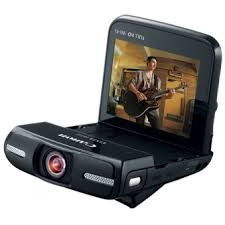
 Canon から ivis mini という小型ビデオが発売になりました。
これは、主にYouTubeなどに自分撮りした動画をアップすることを目的としたビデオ機材です。
 超広角レンズが付いているので、腕を伸ばして自分撮りしなくても良いのが便利です。

 個人的には、自分撮りもさることながら散歩中にちょっと気になる被写体を手軽に撮るのに便利かなと思います。これならポケットに入るサイズですし。
 それと、ゴリラポットと組み合わせてママチャリに括り付けて、GoProみたいな使い方もできるかなと思います。また、旅行用にキャリング・ケースの取っ手に付けてもGoProみたいに使えるかもしれません。

 私は、普段は、ちょっと撮りはiPhoneを使ってますが、スマホのバッテリーの減少を気にしないで、散歩・小旅行のときに簡単に動画を撮るには便利かなと思います。

 動画編集が趣味のものとしては、小型で簡単に撮影できるビデオがでてくるのは嬉しいことです。

2013年8月11日日曜日

低速モバイル環境ではiMovie+SDでのYouTube投稿が便利〜5月に生まれたおしどりの雛が8月にはもう大人

 夏休みということで、ほっこりしていただける「おしどりの雛の成長の様子」動画を御覧ください。
 
 オリジナルの動画クリップは1080HDですが、iMovieで960✕540に画質を落として作成したので、画質はよくありません
 しかし、MVNOの3G環境で、0.5M程度のスピードしか出なくても、約30秒の動画をYouTubeにアップに要した時間は7分程度でした。
 低速モバイル環境下で動画をアップするには、FCPXで作成しHDでアップするより、iMovieで作成しSDでアップした方が現実的です。
 多分、この動画を低速モバイル環境下でHDでアップすると絶望的な時間を要すると思います。


 この動画に登場する「おしどりの雛」は、5月に生まれ、6月に巣から地上に降り立ちましたが、お盆時期には、どれが親鳥かわからないまでに成長しました。

2013年8月4日日曜日

Viemo "Enhance"〜Viemoでエフェクト&BGMを追加

今回は、Viemoの画面エフェクトとBGMの追加方法を紹介します。

 まずは、自分のアカウント画面の上部左側にある「Enhance」をClickすると次の画面が表示されます。


画面エフェクトは次のようなものの他、相当数用意されているようです。


BGMも次のようなものの他、相当数用意されているようです。


"Start Enhancing now"をクリックすると次の画面が表示されます。


加工したい動画をクリックするとモニターに表示されます。


「Look」をクリックすると選択した動画の画面エフェクトが自動的に表示されます


 「Music」をクリックし、好きな曲をクリックするとモニター画面の下にBGMの波形が表示されます。


 エフェクト&BGMを選択すると、次のようにモニターにエフェクトの有無の比較画面、タイムラインにBGM波形、そしてクリップが表示される。


 「Enhance」をクリックすると次のように、「上書きする」か「新たにアップする」かを選択する画面が表示されます。


 どちらかをクリックすると、次のように「Processing」の画面が表示され、暫くするとエフェクト&BGMが追加された動画を見ることができるようになります。


 エフェクトもBGMもYouTubeとは比較にならない位に多く用意されております。
またFreeと有料の両方があるのがYouTubeと違うところです。

2013年8月2日金曜日

Viemo "Shere"〜Viemoでシェア

 前回、なんとかViemoに動画をアップできたので、アップロードした動画をいじってみました。

 アップした動画は、管理画面では、次のように表示されます。
 他にも違った表示で動画を管理できるようです。


 アップした動画は、SNSにシェアできます。シェア先はYouTubeよりも多いですね。中国のSNSも登録されてるのが面白いです。
 次のシェア画面を表示するには、アップした動画の右上のShareをクリックします。


 次にShareしたSNSのボタンをクリックすると当該SNSのログイン画面が表示されるので、ID/PWを入力しログインすると自動的に拡散されます。

次回は、Viemoで動画にエフェクトと動画をつけてみたいと思います。